
Anzeige
Anzeige
Anzeige
Lesedauer 3 Min.

Verschachteltes Bedingungsfeld im Serienbrief

Ich möchte einen Serienbrief erstellen mit einem verschachtelten Bedingungsfeld im Adressfeld. In meiner Datenquelle existieren die folgenden 4 Felder: Titel | Anrede | Vorname | Nachname. Das Problem entsteht dadurch, dass nur die Anrede und der Nachname definitiv immer gefüllt sind. Der Titel oder der Vorname ist nur teilweise vorhanden. Trotzdem möchte ich natürlich wenn vorhanden, den Inhalt dieser Felder ebenfalls verwenden. Ich habe es schon mit «Wenn/Dann» probiert und Sonst» leer gelassen, aber irgendwie kriege ich es einfach nicht hin. Können Sie mir weiterhelfen?
© Quelle: PCtipp.ch

Da Sie keine Office Version angeben, nehmen wir mal an, Sie würden mit Word XP arbeiten. Gemäss Ihren Angaben könnte ihre Datenquelle etwa wie folgt aussehen:

© Quelle: PCtipp.ch

Wenn Sie die einzelnen Seriendruckfelder ganz normal, jeweils getrennt durch einen Leerschlag hintereinander einfügen, dann sieht dies zwar korrekt aus, wenn alle der 4 Felder ausgefüllt sind.


© Quelle: PCtipp.ch
© Quelle: PCtipp.ch

Sind jedoch nur einige der Felder ausgefüllt, stimmen die Leerzeichen nicht mehr, da ein leeres Feld ebenfalls als Leerzeichen angezeigt wird

© Quelle: PCtipp.ch

Um diese fehlerhafte Ansicht zu verhindern kann man, wie vermutet, mit Bedingungsfeldern arbeiten. Jedes Feld wird erst abgefragt und nur dann angezeigt, wenn es nicht leer ist. Wiederholen Sie für alle 4 Felder das folgende Vorgehen:

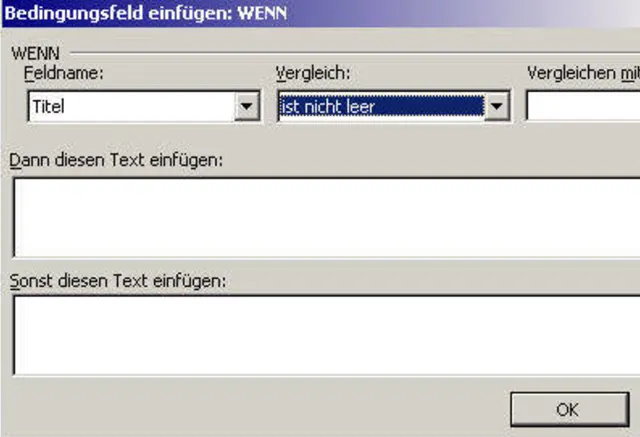
Öffnen Sie ein Bedingungsfeld (Wenn...Dann...Sonst) und füllen Sie den "Feldnamen" mit dem ersten Seriendruckfeld (Titel) und "Vergleich" mit "Ist nicht leer" aus.
© Quelle: PCtipp.ch

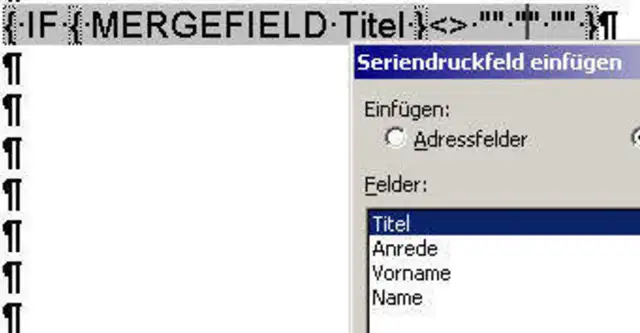
Es wird eine Feldfunktion eingefügt. Sollten Sie nur den Cursor blinken sehen, dann müssen Sie die Feldfunktionen erst einblenden. Das können Sie mit der Tastenkombination ALT+F9. Setzen Sie dann den Cursor an die mit rot markierte Stelle.

© Quelle: PCtipp.ch

Fügen Sie dann genau an dieser Stelle das Seriendruckfeld ein, dass Sie mit dieser Bedingungsfunktion überprüfen. Gleich hinter dem eingefügten Seriendruckfeld, fügen Sie nun noch ein Leerzeichen ein. Dieses erscheint dann ebenfalls nur dann, wenn die Bedingung "ist nicht leer" für dieses Seriendruckfeld wahr ist.
© Quelle: PCtipp.ch
© Quelle: PCtipp.ch

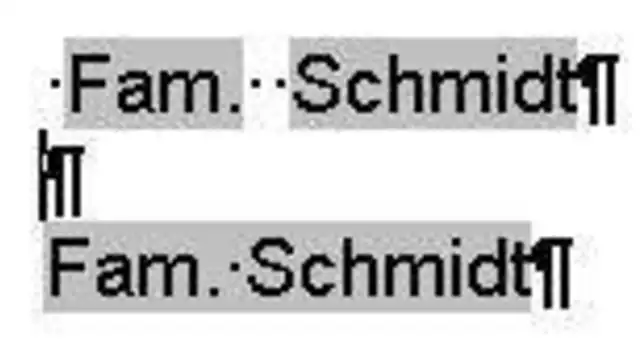
Im Vergleich sehen Sie hier oben die Anzeige mit den überflüssigen, aus den leeren Feldern resultierenden Leerzeichen. Unten dann die korrekte Ansicht, mit den 4 hintereinander eingefügten Bedingungsfeldern

© Quelle: PCtipp.ch

Kommentare

Office Monitore
Anzeige
Anzeige

Neueste Beiträge

ggs netz übernimmt sämtliche Kommunikationsnetze der GIB-Solutions
Die ggs netz ag übernahm per 1. Mai 2026 sämtliche Kommunikations-netze der GIB-Solutions AG. Mit der Transaktion kommen rund 10’000 Digitalanschlüsse hinzu. Die übernommenen Netze werden künftig über die neu gegründete Tochtergesell-schaft ggs plus ag betrieben.
3 Minuten
Honor: Neue Oberklasse mit zwei Modellen der 600-Serie
Die neuen Honor-Smartphones 600 und 600 Pro sollen in der Oberklasse mit schnellen Snapdragon-Prozessoren und umfangreichen KI-Funktionen der Kameras punkten.
3 Minuten
6. Mai 2026
Echtzeittext - Bundesrat schafft Grundlage für neue Notruffunktion
Der Bundesrat hat mehrere Verordnungen angepasst, um ein sicheres Notrufsystem zu fördern. In Zukunft können Menschen in Notlage die Notdienste von Polizei, Feuerwehr und Sanität per Echtzeittext auf den Smartphones auch schriftlich erreichen. 
3 Minuten

Das könnte Sie auch interessieren

Apple-Ecke
Lineár Calendar: das ganze Jahr im Blick
Wer kennt sie nicht, die Jahreskalender im Büro: Sie zeigen einen schnellen Überblick darüber, was in diesem Jahr noch kommen wird.
2 Minuten
28. Apr 2026
Outlook-Tipps
Das neue Outlook
Microsoft hat seine beliebte E-Mail- und Organisations-Software Outlook komplett überarbeitet. Wir zeigen Ihnen Schritt für Schritt, wie Sie die neue Version einrichten, bedienen und optimal auf Ihre Bedürfnisse anpassen.
9 Minuten
10. Apr 2024
Sicherheitstipps
So wird Windows sicher
Nutzen Sie unsere Konfigurationstipps und sichern Sie damit Ihr Windows besser ab. Meist reichen bereist ein paar Klicks oder ein Häkchen aus. Die folgende Anleitung führt Sie Schritt für Schritt durch alle wichtigen Schutzoptionen. 
8 Minuten
17. Apr 2026
Anzeige
Anzeige
Anzeige
Anzeige
Anzeige
Anzeige

Kommentare









