

Ältere Programme
Windows 10: Alte Software wird unscharf oder zu klein dargestellt
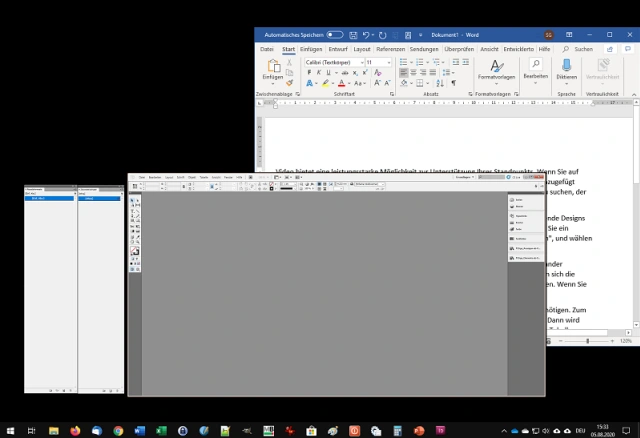
Vielleicht handelt es sich bei der alten Software um Microsoft Expression Web 4, es kann aber auch ein ganz anderes älteres Programm sein, das Sie auf Ihrem neuen PC oder Notebook mit Windows 10 wieder in Betrieb nehmen. Die Installation hat vielleicht noch geklappt, aber die Anwendung sieht nicht gut aus: Entweder sind die Icons sehr unscharf oder die Schriften sind viel zu klein oder zu gross.
Natürlich wäre es besser, eine neue Software zu suchen, die auf Windows 10 angepasst ist und deren Hersteller sich auch weiterhin in Form von Sicherheitsupdates ums Produkt kümmert. Aber manchmal kommt man zumindest für eine Weile nicht darum herum, eine sehr alte Software mitzuschleppen.
Wir möchten hier vorausschicken, dass es keine gute Idee wäre, bloss wegen eines einzigen Programm-Dinosauriers die ganze Bildschirmauflösung zu ändern. Bei Darstellungsfehlern wie den eingangs erwähnten gibt es unter Windows 10 aber ein paar andere Knöpfe, die Sie drücken können; Microsoft beschreibt diese ebenfalls.

Öffnen Sie den Dateispeicherort der betroffenen Anwendung
Quelle: PCtipp.chÖffnen Sie den Ordner, der die Hauptprogrammdatei der betroffenen Software enthält. Den finden Sie am einfachsten so: Klicken Sie auf Start und beginnen Sie den Programmnamen einzutippen. Klicken Sie das Programm an und wählen Sie Dateispeicherort öffnen.
Falls nur Verknüpfungen angezeigt werden, klicken Sie die Programmverknüpfung an, drücken Sie Alt+Enter zum Öffnen der Eigenschaften und klicken Sie im Reiter Verknüpfung auf Dateipfad öffnen. Jetzt gelangen Sie zum Programm-Ordner, der die ausführbaren und sonstigen Dateien der Anwendung enthält. Die Hauptprogrammdatei ist bereits markiert. Klicken Sie mit rechts drauf und wählen Sie Eigenschaften. Wechseln Sie in den Reiter Kompatibilität.
Es gibt einige Einstellungen, die Sie durchprobieren können. Das eine ist der Kompatibilitätsmodus, etwa, wenn die Anwendung noch für Windows XP geschrieben wurde. Der lässt sich aktivieren und die kompatible Windows-Version im Aufklappmenü wählen. Das hat aber oft kaum Auswirkungen auf die Anzeige. Bei Anwendungen aus der computermässigen Steinzeit kann es helfen, die Anzahl Farben zu reduzieren oder die Anwendung in der sehr niedrigen VGA-Bildschirmauflösung (640×480) laufen zu lassen. Beides wäre aber für die meisten Anwendungen weit übers Ziel hinausgeschossen.
Handelt es sich um ein Spiel, das der Grafikkarte über Gebühr einheizt, kann es helfen, die Vollbildoptimierungen zu deaktivieren.
Doch all dies dürfte bei normalen, aber älteren Anwendungen nicht zum Ziel führen.
Was ist die DPI-Skalierung? Was hingegen sehr oft hilft, ist das Anpassen der DPI-Skalierung. Windows 10 wird häufig auf Geräten mit sehr hoher Auflösung ausgeliefert. Dank dieser erkennen Sie in Fotos feinste Nuancen und die Schriften erscheinen kristallklar. Moderne Anwendungen stellen ihre Programmfenster in Zusammenarbeit mit Windows 10 optimal dar. Eine Anwendung, die für ältere PCs und Monitore geschrieben wurde, rechnet jedoch kaum mit einem Monitor mit mehr als 1280×1024 Pixeln Auflösung. Damit Sie darin etwas erkennen können, muss das Programmfenster auf einem Bildschirm mit hoher Auflösung mehr oder weniger stark skaliert («aufgeblasen») werden. Entweder bleibt genau dies fälschlicherweise aus oder die Skalierung findet zwar statt, führt aber zu sehr unscharfen Bedienelementen.
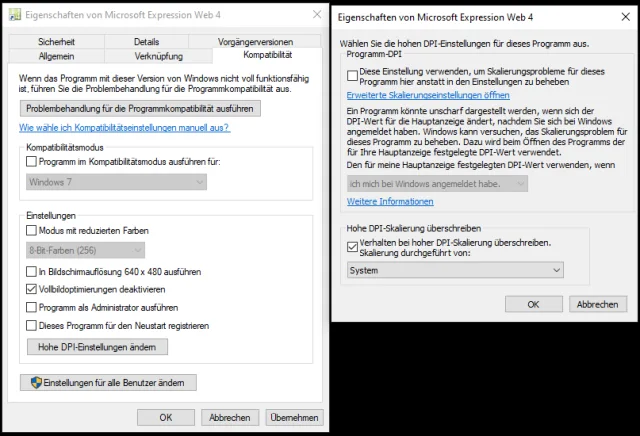
Die Einstellungen zur DPI-Skalierung lassen sich hier etwa für ältere Anwendungen regeln
Quelle: PCtipp.chKlicken Sie daher in den Kompatibilitätseinstellungen auf Hohe DPI-Einstellungen ändern. Nun müssen Sie ein wenig ausprobieren, was für die Anwendung und für Sie am besten funktioniert. Schliessen Sie die Anwendung. Haken Sie die Option bei Hohe DPI-Skalierung überschreiben an und wählen Sie im Ausklappmenü «Durchgeführt von» den Eintrag System oder System (Erweitert). Klicken Sie auf OK und auf Übernehmen. Starten Sie die Anwendung und prüfen Sie, ob sich das Bild verbessert.
Das Problem ist nicht neu; die Lösungen variierten in den letzten Jahren. Schon 2014 haben wir für Windows 7 und 8 hierzu Tipps gegeben, 2016 funktionierte noch der Tipp mit der Manifest-Datei und 2017 zeigte ein Kollege schon für frühere Windows-10-Ausgaben den Weg zu den DPI-Einstellungen pro Anwendung. (PCtipp-Forum)










Kommentare