

Tipps & Tricks
Windows 10: Infocenter ausblenden oder deaktivieren

Es gibt diese Momente, wo das aufpoppende Fähnchen einfach nur nervt. Man möchte jetzt halt keine Sicherung erstellen und man hat eine andere Anti-Virus-Lösung, auch wenn Windows diese vielleicht nicht anerkennen will. Dann kann es helfen, das Info-Center auszublenden oder gar zu deaktivieren.
Info-Center ausblenden
- Öffnen Sie den Menüpunkt Einstellungen im Startmenü.
- Klicken Sie auf die Option System.
- Wählen Sie das Menü System / Benachrichtungen.
- Klicken Sie auf den Menüeintrag Systemsymbole aktivieren oder deaktivieren.
- Unter dem Menü Info-Center stellen Sie den Schieberegler auf Off.
Info-Center deaktivieren
Möchten Sie das Info-Center ganz loswerden, geht das so:
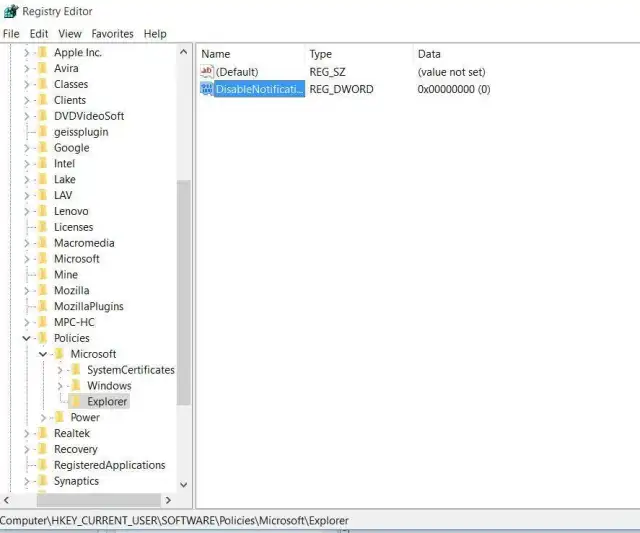
- Geben Sie den Begriff regedit in das Windows-Suchfeld ein und öffnen Sie das gefundene Programm.
- Navigieren Sie zu diesem Pfad: HKEY_CURRENT_USER\SOFTWARE\Policies\Microsoft\Windows\Explorer
- Falls noch nicht vorhanden, erstellen Sie den Schlüssel Explorer. Klicken Sie hierfür in der linken Fensterseite auf den Schlüssel Windows, führen Sie einen Rechtsklick aus und wählen Neu/Schlüssel. Nennen Sie diesen Explorer
- Anschliessend klicken Sie auf den neuen Schlüssel und führen einen Rechtsklick in der rechten Fensterhälfte aus. Wählen Sie Neu/DWORD-Wert (32-Bit) aus.
- Nennen Sie den DWORD-Wert DisableNotificationCenter und tippen unter dem Fenster Wert die Zahl 1 ein.
- Führen Sie einen Neustart des PCs durch.
Zum Rückgängigmachen des Registry-Eintrags, falls man die Einstellung wieder zurücksetzen will: Drücken Sie Windowstaste+R, tippen Sie regedit ein, drücken Sie Enter.
In der linken Spalte navigieren Sie zu diesem Registry-Zweig und klicken Sie ihn an, damit Sie rechts seine Einträge sehen:
HKEY_CURRENT_USER\SOFTWARE\Policies\Microsoft
\Windows\Explorer
Im rechten Fensterteil einen Doppelklick auf DisableNotificationCenter ausführen und den Wert von 1 auf 0 (das ist die Ziffer Null, nicht der Buchstabe O) ändern. Schliessen Sie den Registry-Eintrag mit OK, beenden Sie den Registry-Editor übers X-Symbol in der oberen rechten Ecke. Starten Sie den PC neu.











Kommentare