

5. Okt 2017
Lesedauer 2 Min.
Tipps & Tricks
Windows 10: Netzwerke umbenennen – so gehts!
Haben Sie verschiedene aktive Netzwerke und verlieren langsam, aber sicher die Übersicht? So benennen Sie diese um.
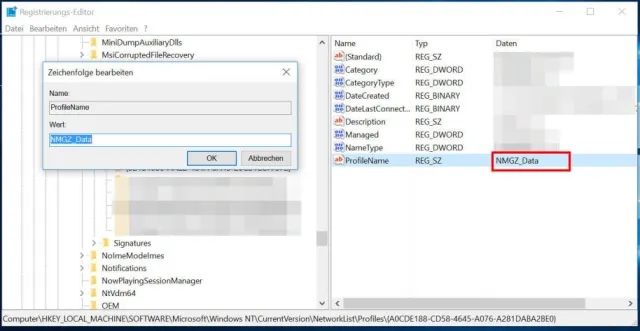
So geben Sie Ihren Netzwerkverbindungen individuelle Namen (Büro oder Heim statt Netzwerk 1 oder Netzwerk 2).
So benennen Sie Ihr Netzwerk um
Quelle: PCtipp.ch- Drücken Sie Windowstaste+R.
- Tippen Sie ins Ausführen-Fenster regedit ein und drücken Sie Enter.
- Navigieren Sie zu folgendem Pfad:
HKEY_LOCAL_MACHINE\SOFTWARE\Microsoft\Windows NT\CurrentVersion\NetworkList\Profiles
- Klicken Sie nun auf den Ordner der jeweiligen Netzwerkverbindung (rechts sehen Sie den Netzwerknamen unter Daten).
- Klicken Sie doppelt auf den Namen und tippen Sie unter Wert den gewünschten Namen ein.
- Schliessen Sie alle Fenster und öffnen Sie sie wieder. Das Netzwerk ist nun umbenannt.
Benutzer von Windows 7 und 8.1 finden den Tipp zu diesem Thema auch hier.










Kommentare