

Tipps & Tricks
Windows 8/10/11: Klassischer Zugang zum BIOS/UEFI
Lösung: Früher war es so einfach. Nach dem Einschalten eines PCs oder Notebooks zeigte sich auf dem Bildschirm meist kurz die Taste oder Tastenkombination für den Aufruf der BIOS-Einstellungen.
Auf mit Windows 8, 10 und 11 ausgelieferten Geräten ist der Bootvorgang u.a. dank technischer Neuerungen wie schneller SSD-Speicher und der Ablösung des BIOS durch UEFI erheblich beschleunigt. Es bleibt dem Nutzer ein Zeitfenster von ungefähr 0,2 Sekunden, während er die richtige Taste drücken muss. Dieses zu treffen ist auch für geübte Anwender nicht realistisch.
Die wohl einzige sinnvolle Lösung: Schalten Sie den Schnellstart vorübergehend aus. Sobald Sie mit Ihren BIOS/UEFI-Anpassungen fertig sind, können Sie entscheiden, ob Sie den Schnellstart wieder einschalten wollen.
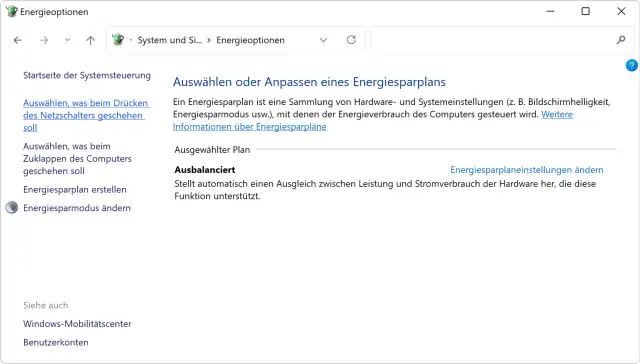
Das geht so: In Windows 10 und 11 klicken Sie auf Start und tippen Systemsteuerung ein. Öffnen Sie die Systemsteuerung. Gehen Sie darin via System und Sicherheit zu den Energieoptionen. Sollten Sie noch ein Windows 8 haben, drücken Sie stattdessen Windowstaste+X und öffnen Sie die Energieoptionen.
Jetzt wieder für alle gleich: Gehen Sie zu «Auswählen, was beim Drücken des Netzschalters geschehen soll».
Öffnen Sie in der Systemsteuerung die Energieoptionen
Quelle: PCtipp.chKlicken Sie – falls vorhanden – auf den blauen Link Einige Einstellungen sind momentan nicht verfügbar.
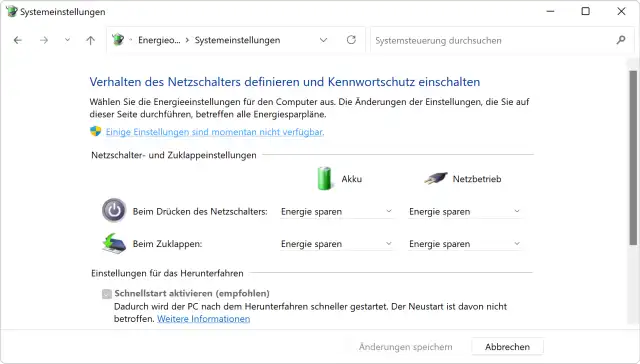
Benutzen Sie den Link «Einige Einstellungen sind momentan nicht verfügbar»
Quelle: PCtipp.chDeaktivieren Sie die Option Schnellstart aktivieren und klicken anschliessend auf Änderungen speichern.
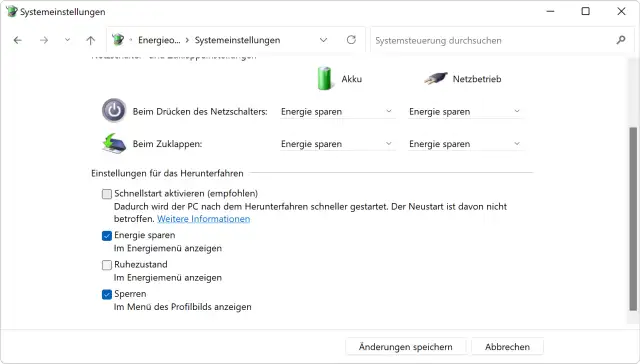
Deaktivieren Sie den Schnellstart und klicken Sie auf Änderungen speichern.
Quelle: PCtipp.chStarten Sie den PC neu, dann wirkt die Einstellung. Wenn Sie jetzt den PC ganz herunterfahren (ein Neustart reicht nicht) und später wieder starten, sollte sich der Bootvorgang so weit verlangsamt haben, dass Sie das Zeitfenster zum Drücken der Taste für die BIOS/UEFI-Einstellungen erwischen.
Falls Sie – im Gegenteil – den Schnellstart vermissen und am besagten Ort die Einstellung zum Aktivieren nicht finden, schalten Sie ihn wieder ein: Drücken Sie Windowstaste+X und klicken Sie auf Eingabeaufforderung (Administrator). Bestätigen Sie gegebenenfalls die Rückfrage der Benutzerkontensteuerung. Tippen Sie die Zeichenfolge powercfg -h on ins Konsolenfenster und drücken Sie Enter. Damit ist der Schnellstart wieder da. Das erkennen Sie beispielsweise, weil genau zu diesem Zeitpunkt auch die dafür zuständige Datei hiberfil.sys auf Laufwerk C: wieder auftaucht.
Oder der abgesicherte Modus? Wenn es nicht das BIOS, sondern der abgesicherte oder Reparaturmodus sein soll, dann finden Sie die Infos für Windows 10 & 11 hier und für Windows 8 hier. (PCtipp-Forum)
(Ursprung 2.9.2013, Update für Windows 10 & 11 18.3.2022)











Kommentare