

Tipps & Tricks
Windows 10 Timeline: So gehen Sie auf Zeitreise
Sie haben kürzlich ein Word-Dokument gelesen oder eine App aufgerufen und erinnern sich schlichtweg nicht mehr an die Datei oder die Anwendung? Dann hilft Ihnen jetzt nach dem April-Windows-10-Update die Funktion Timeline, die wohl als beste Neuerung von Version 1803 bezeichnet werden kann. Wir erklären, wie Sie das Haupt-Feature der neuen Windows-10-Ausgabe benutzen.
Was bringt mir «Timeline»?
Windows 10 merkt sich dabei jede Aktion, die Sie gerade auf dem PC ausführen. Das kann bei der Arbeit auf mehreren Geräten ein Riesenvorteil sein, weil die Zeitachse auch über das Microsoft-Konto synchronisiert werden kann, vorausgesetzt natürlich, Sie können sich mit dem Gedanken anfreunden, einen Teil Ihrer Daten der Microsoft-Cloud anzuvertrauen. Wenn Ihnen das nicht geheuer ist, springen Sie gleich zum letzten Tipp, wie Sie den Aktivitätenverlauf löschen. Im Moment funktioniert die Redmond-Zeitachse übrigens nur mit Microsoft-Apps aus dem Store und eigenen Anwendungen wie MS Office. Wenn Sie also eher OpenOffice statt Word nutzen, gucken Sie auch im neuen Zeitstrahl in die Röhre.
So rufen Sie den neuen Zeitstrahl auf
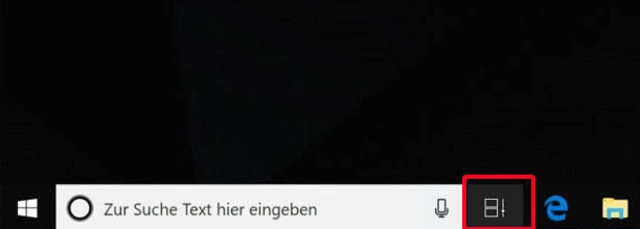
Sie können den Zeitstrahl (Timeline) des Windows-10-April-Updates auf zwei verschiedene Arten benutzen. Drücken und halten Sie dazu einfach die Windows-Taste und die Tabulator-Taste (Windowstaste+Tab). Oder klicken Sie unten bei Cortana auf das entsprechende Symbol. Windows merkt sich die Aktivitäten für einen Zeitraum von bis zu 30 Tagen.
Zur Timeline geht es auch hier
Quelle: PCtippDie einzelnen Aktivitäten werden chronologisch nach Tagen sortiert. Jeder Tag beinhaltet zwei Reihen an Aktivitäten, aber es hängt auch davon ab, wie hoch Ihre Bildschirmauflösung eingestellt ist. Mit einem Klick auf eine Kachel öffnet sich das zugehörige Programm, sei das nun ein Dokument oder ein Link im Browser.
Nächste Seite: In der Vergangenheit wühlen
In der Vergangenheit wühlen
In der Vergangenheit wühlen
Wenn Sie eine Angelegenheit nicht mehr im Verlauf finden, müssen Sie eventuell bei einer Aktivitäten-Gruppe von mehreren Tagen auf «Alle Aktivitäten anzeigen» klicken. Dann werden die Ereignisse nach Stunden sortiert respektive wieder umgeordnet nach allen Aktivitäten.
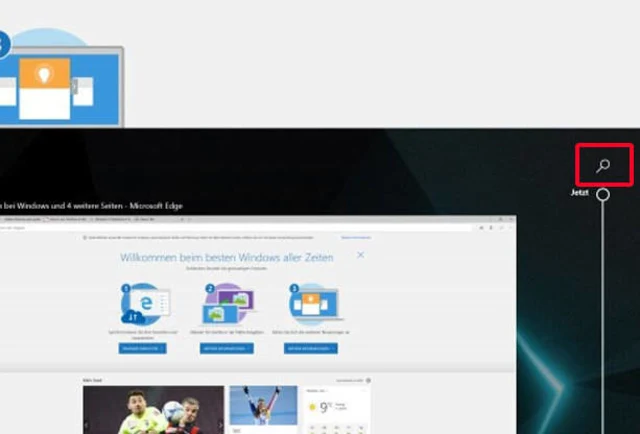
Ganz oben können Sie auch nach einem Timeline-Ereignis suchen
Quelle: PCtippRechts finden Sie eine komfortable Scrollbar, mit der Sie schnell durch alle Ereignisse hindurchblättern können. Oberhalb der Scrollbar gibt es zudem eine Suchlupe, mit der Sie nach Schlüsselereignissen suchen können.
Das Recht auf Vergessen
Sie wollen einzelne Aktivitäten aus dem Verlauf löschen? Fahren Sie einfach mit der Maustaste über eines der Ereignisse und klicken Sie es mit der rechten Maustaste an. Aus dem Kontextmenü wählen Sie den Befehl «Entfernen». Mit «Alle löschen aus ...» lassen sich auch einzelne Abschnitte aus der Zeitachse entfernen, wenn Ihnen etwas peinlich ist und jemand anderes öfter in Ihren Bildschirm starrt.
Verwalten der Timeline-Aktivitäten
Öffnen Sie die Windows-10-Einstellungen (Windowstaste+I).
Unter «Datenschutz» klicken Sie in den Reiter «Aktivitätsverlauf».
Von hier können Sie den Aktivitätsverlauf löschen und bestimmen, an welches Microsoft-Konto der Verlauf gebunden sein soll.

In den Einstellungen können Sie die Timeline auch von Ihrem Microsoft-Konto entkoppeln
Quelle: PCtippTimeline ausschalten
Deaktivieren Sie die Häkchen bei «Windows meine Aktivitäten auf diesem PC sammeln lassen und Windows meine Aktivitäten auf diesem PC mit der Cloud synchronisieren lassen».











Kommentare