

28. Aug 2023
Lesedauer 6 Min.
Tipps & Tricks
Acht Tipps, wie man Google Maps als Reiseführer nutzt
Google Maps ist mehr als nur eine Kartensammlung. Wir zeigen Ihnen ein paar nützliche Tricks für unterwegs – aber auch Alternativen.
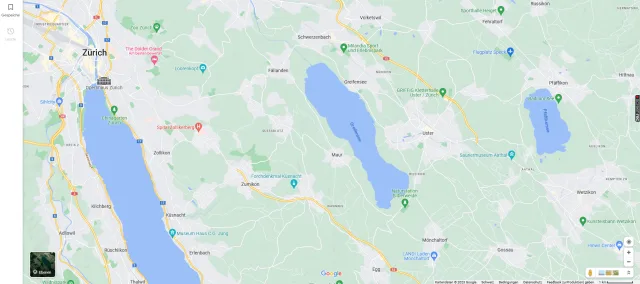
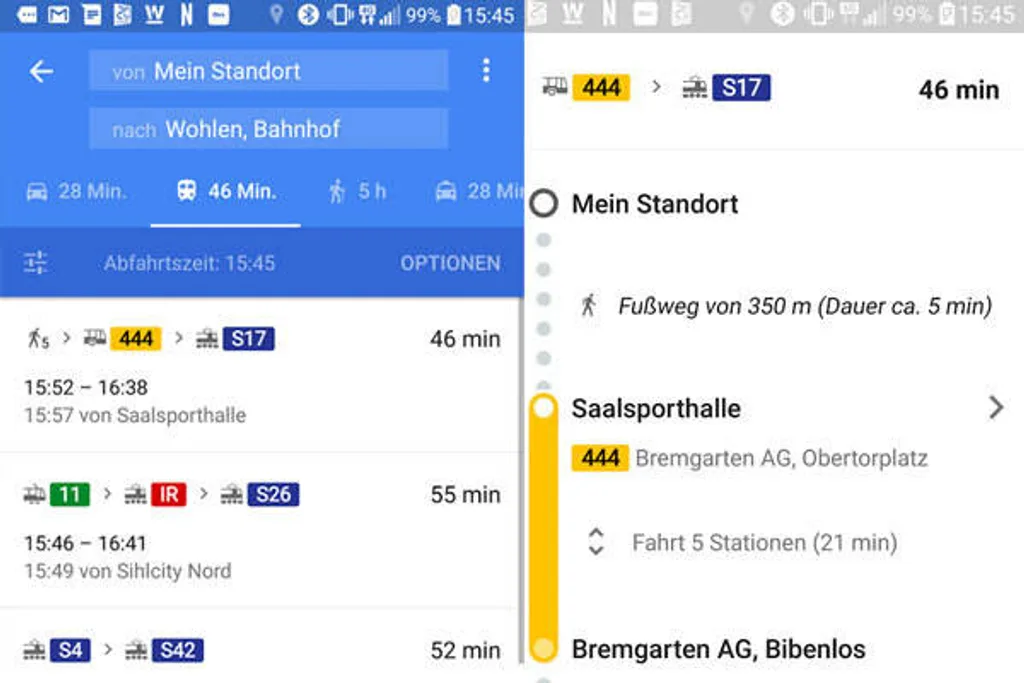
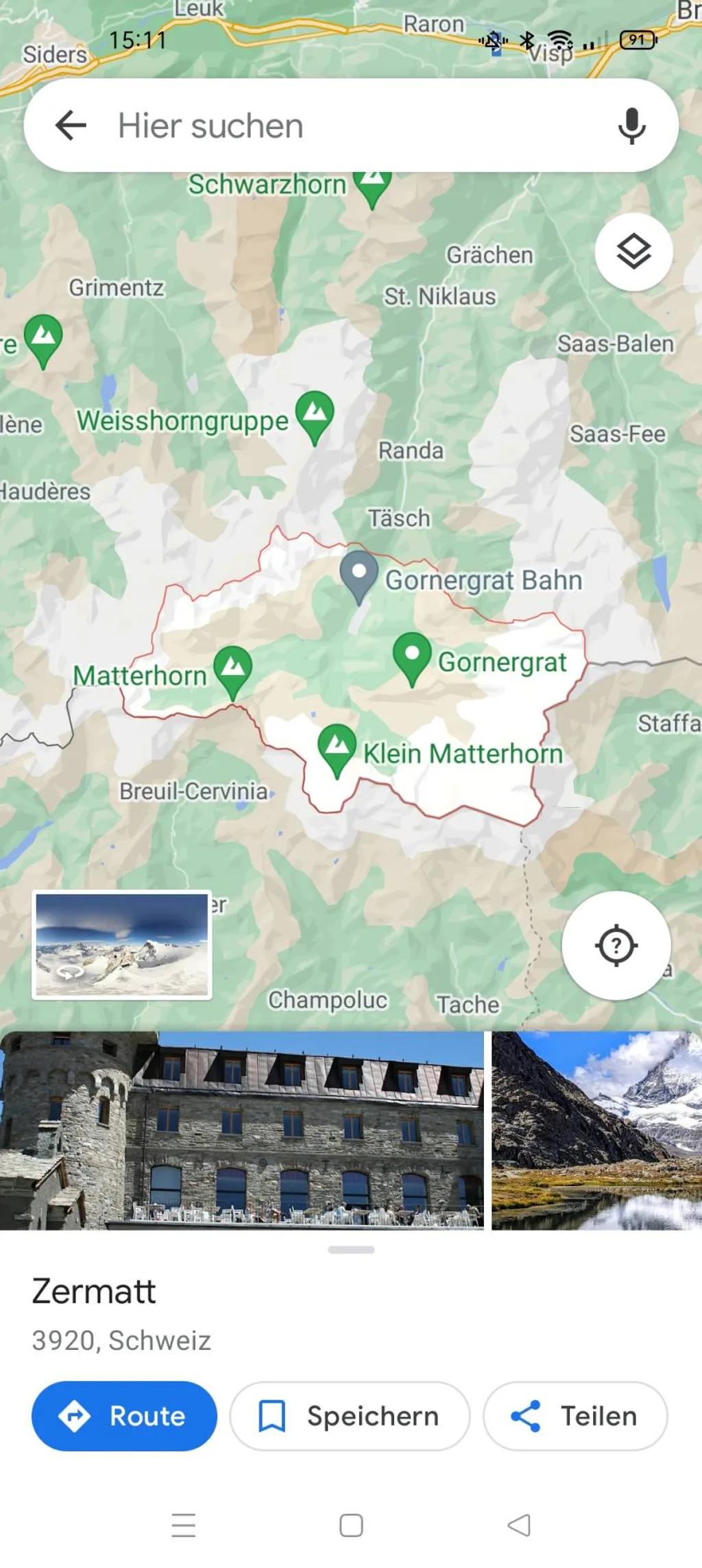
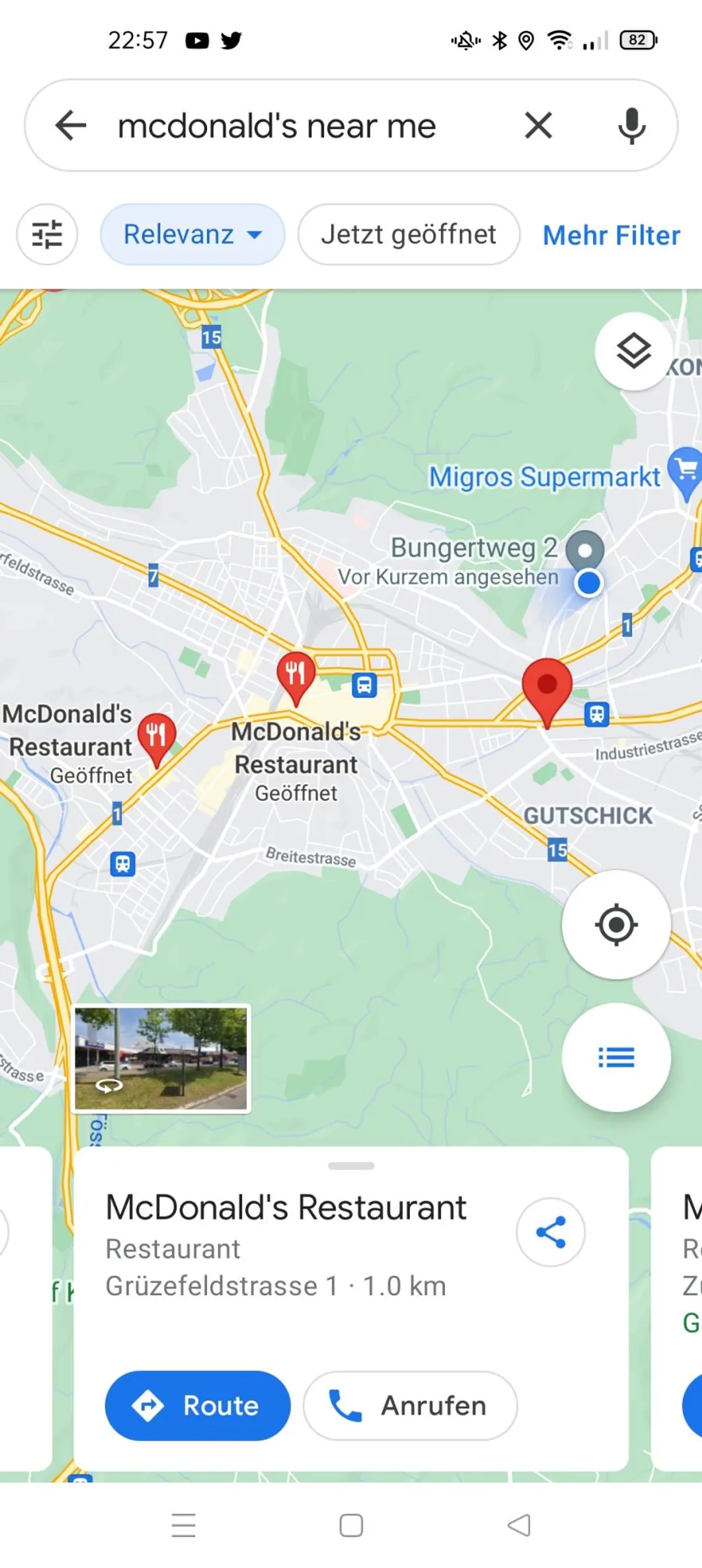
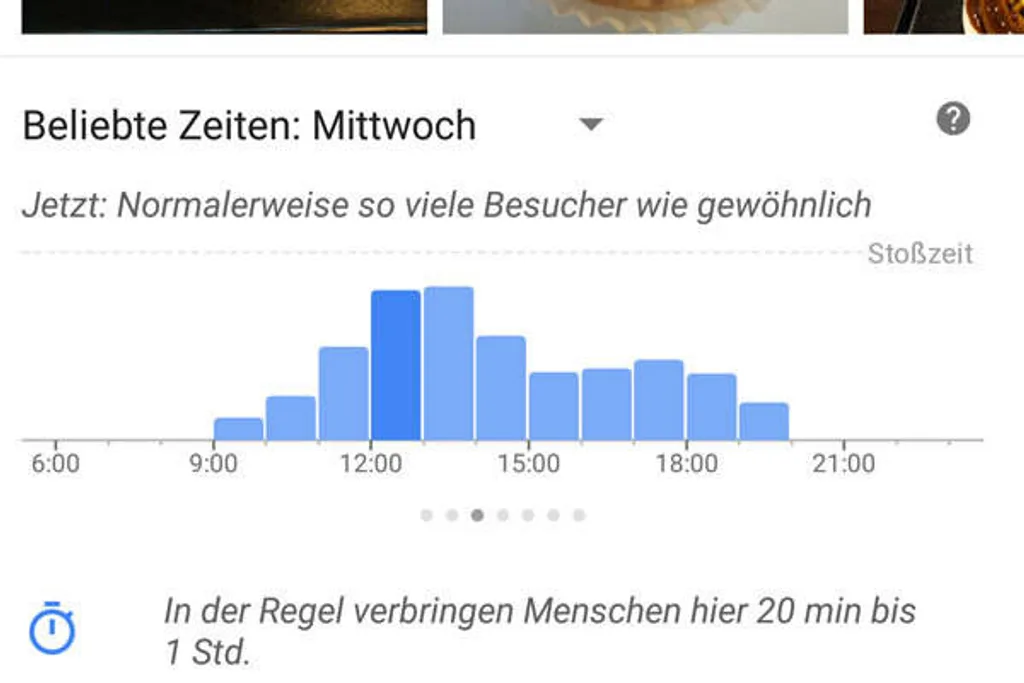
Google Maps bietet schon lange mehr als bloss Kartenmaterial und Street View. Die App eignet sich mittlerweile sehr gut als kompletter Reiseassistent. Weitere Google-Maps-Tricks, die Sie kennen sollten, finden Sie unten in der Bildergalerie sowie auf den folgenden Seiten. Google-Alternativen finden Sie auf der letzten Seite dieses Artikels.
Inhalt
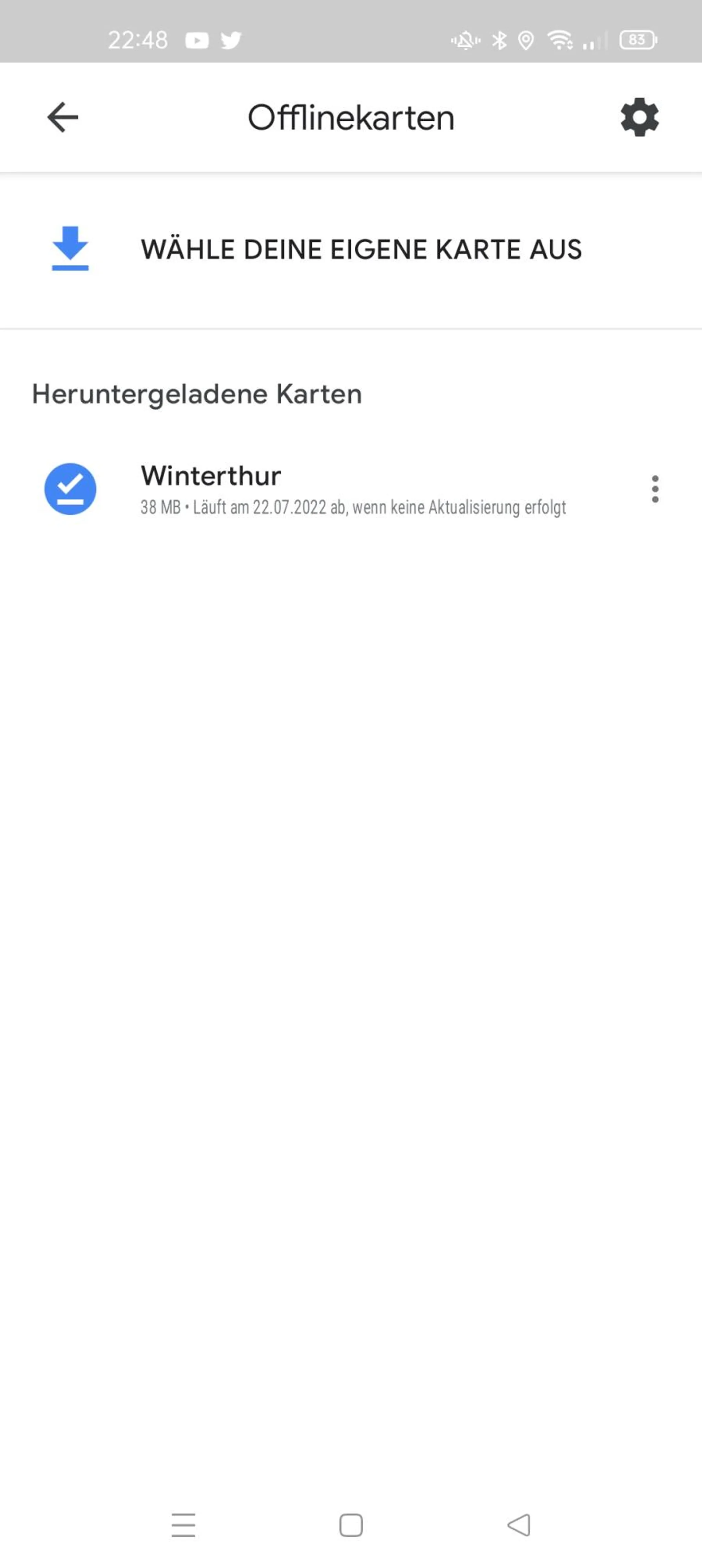
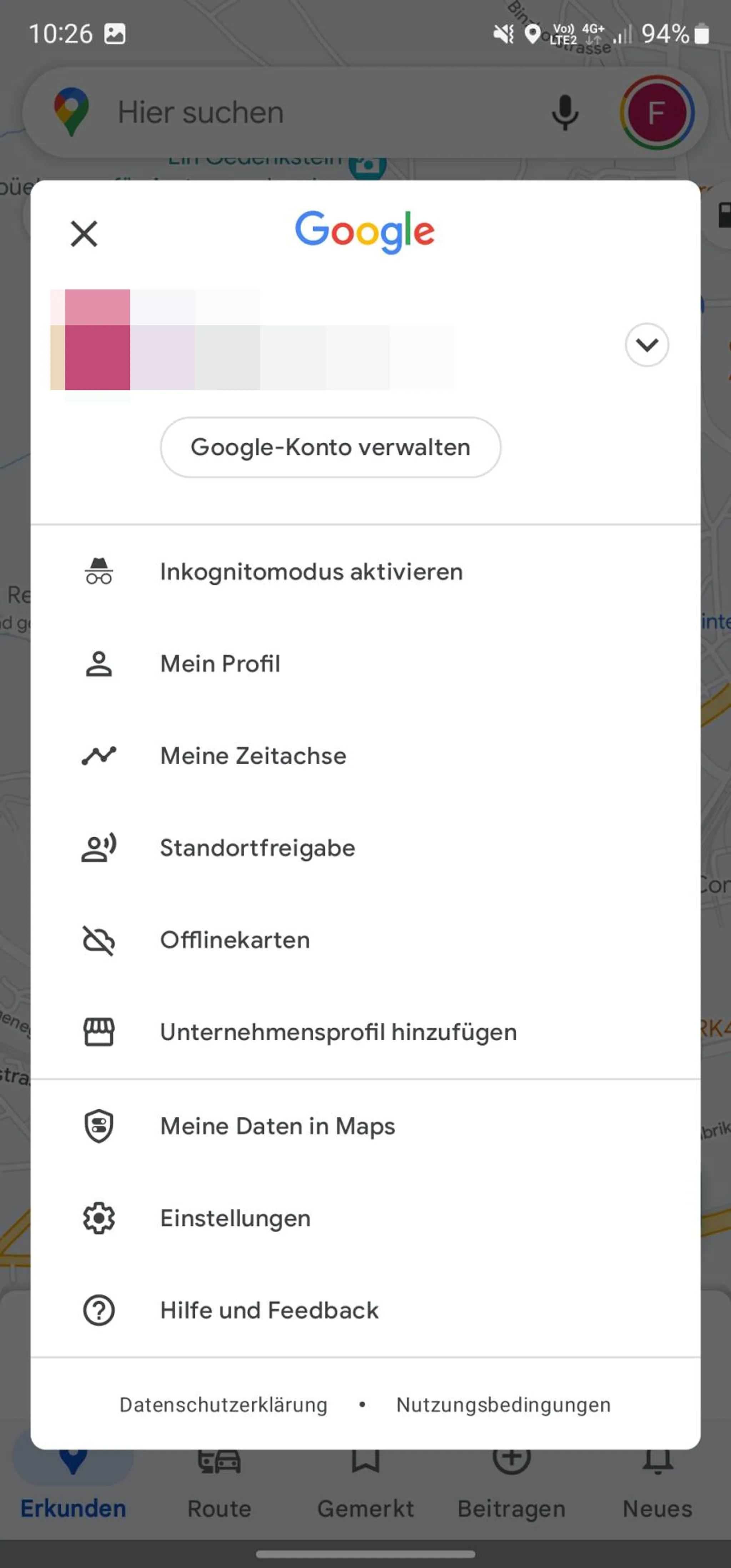
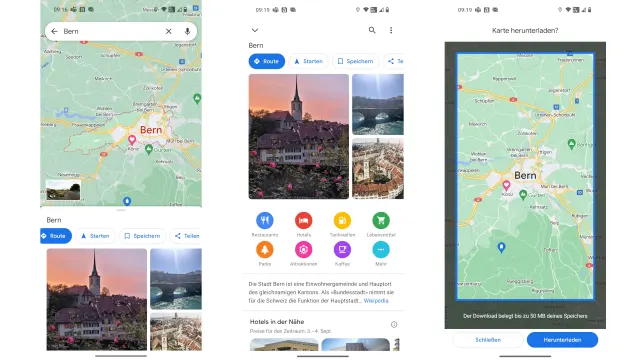
- Tipp 1: Offline-Karten, falls man kein WLAN hat
- Karten herunterladen
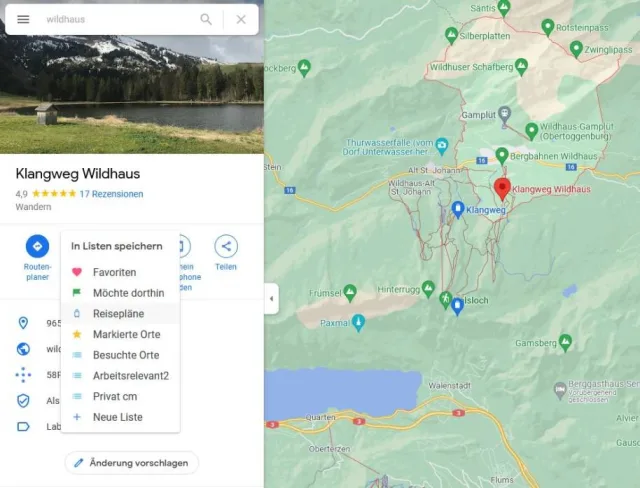
- Tipp 2: Wanderroute als Reiseplan speichern
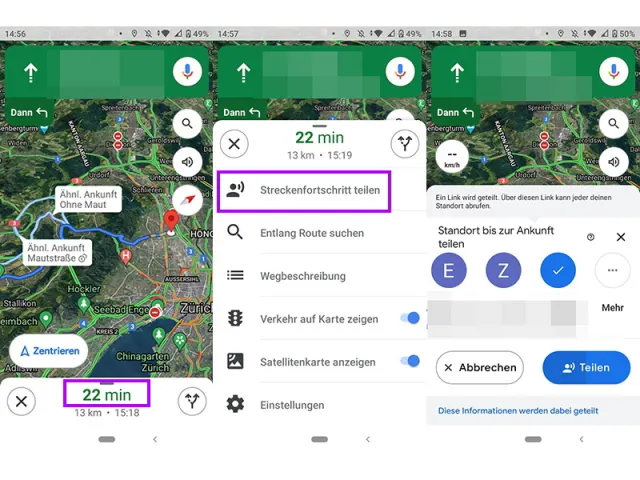
- Tipp 3: Wann komme ich an (Live-Standort)?
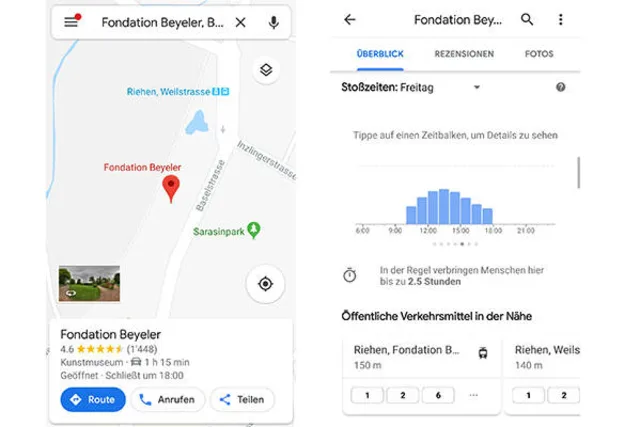
- Tipp 4: Weniger Schlangestehen
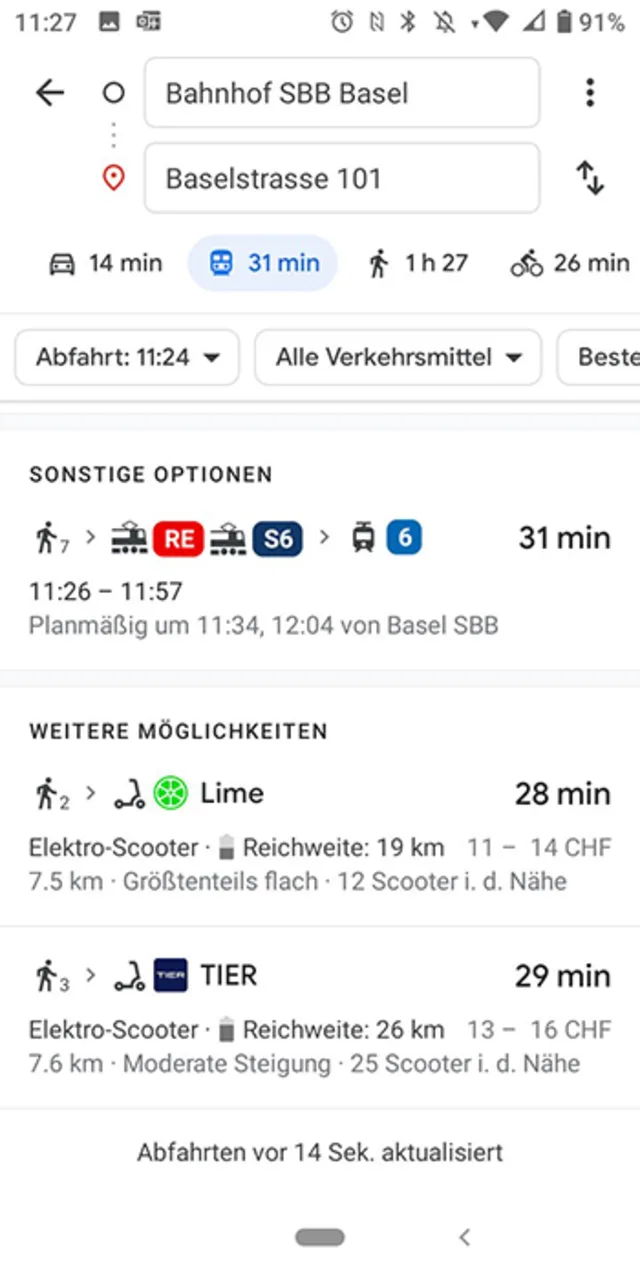
- Tipp 5: E-Scooter finden
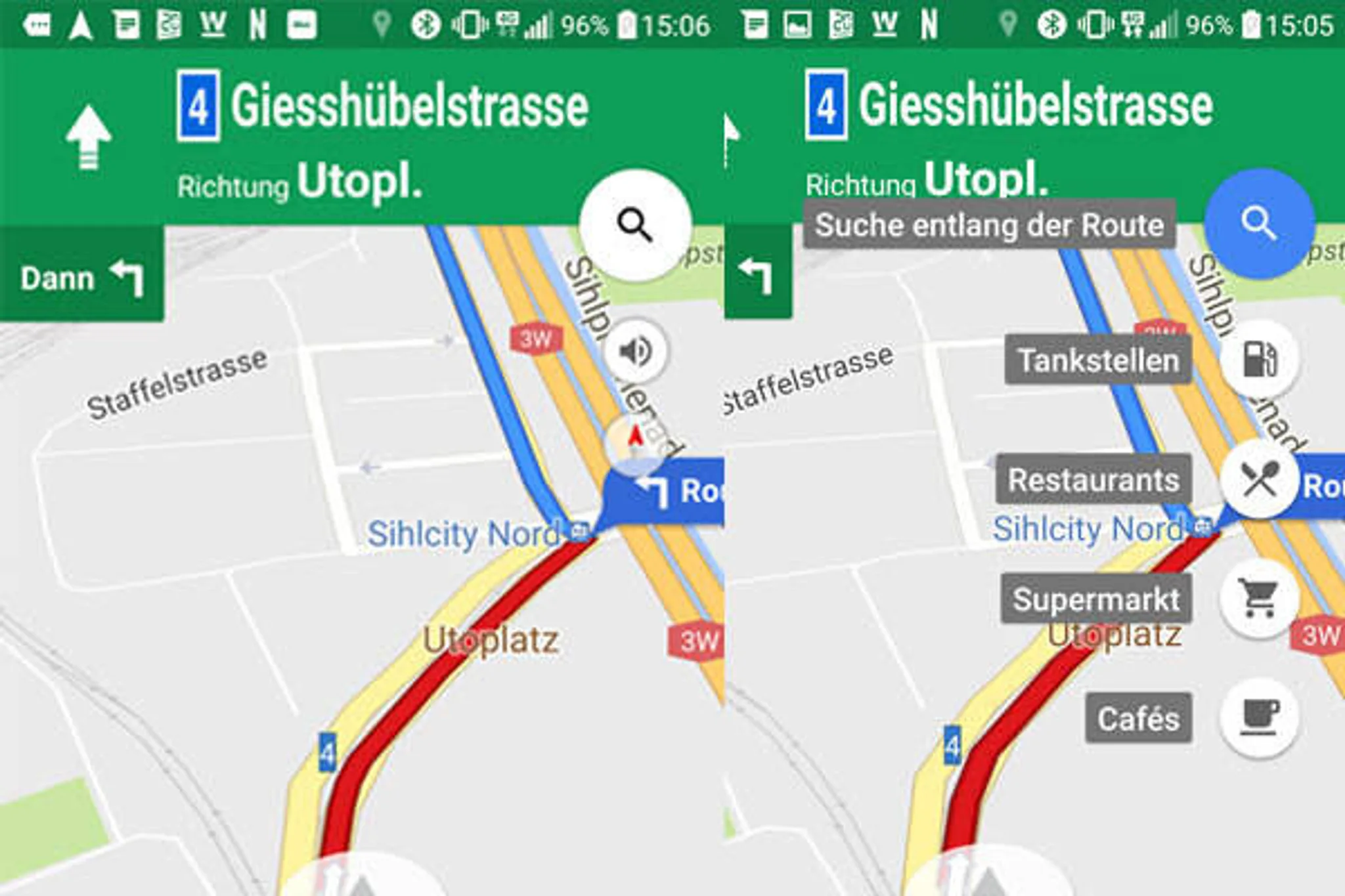
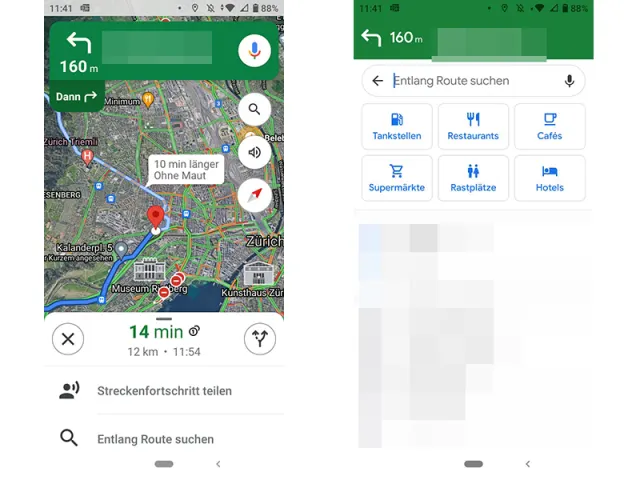
- Tipp 6: Rastplatz, Hotel oder Tankstelle entlang Route finden
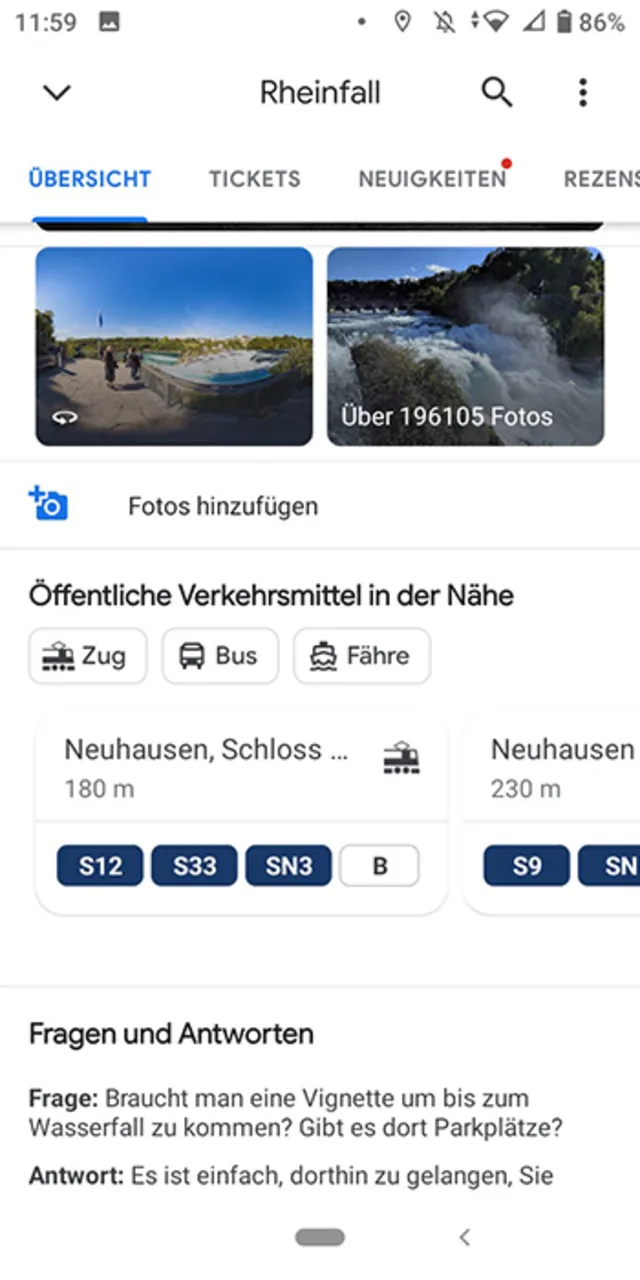
- Tipp 7: ÖV in der Nähe leichter finden
- Tipp 8: Kompass «reparieren»
- Zum Schluss: Google-Maps-Alternativen













Kommentare