

Android Tipp
Kaputtes Android-Smartphone auf dem PC steuern
Wenn das Android-Handy mit dem Bildschirm voran auf den Boden knallt und nicht mehr anspringt, herrscht grosses Unbehagen. Nämlich nicht nur über den Schock, ohne eine Glasbruchversicherung eine teure Reparatur in Kauf zu nehmen. Als sich vor ein paar Monaten mein eigenes Smartphone auf diese Weise auf dem Betonboden von mir verabschiedet hat, war eher mein erster Gedanke: Was ist nun mit meinen persönlichen Daten oder gespeicherten Fotos? Tatsächlich bin ich nach eifriger Suche über das XDA-Entwicklerforum auf ein Tool namens «Android Control» gestossen, mit dem sich ein kaputtes Smartphone unter Umständen noch steuern lässt. Allerdings muss der User dazu einmal seine USB-Einstellungen am Android-Smartphone in den USB-Debugging-Modus gebracht haben. Sonst klappt der Zugriff nicht. Im Folgenden erklären wir Ihnen Schritt für Schritt, wie das Programm funktioniert, aber auch welche Schwächen die Lösung hat.
USB-Debugging einschalten
1. Öffnen Sie die Einstellungen des Android-Smartphones, dort den Eintrag Über das Telefon.
2. Scrollen Sie von hier ganz nach unten und tippen Sie mehrmals nacheinander auf die Build-Nummer.
3. In den Einstellungen hat sich nun das neue Menü Entwickleroptionen hinzugesellt. Aktivieren Sie darin USB-Debugging.
Eventuell schauen Sie nach, ob Ihr Smartphone für die Windows-PC-Verbindung eigens optimierte Treiber anbietet. Beim LG G4 als Beispiel hat es sich gelohnt, den LG USB Driver von der Herstellerseite herunterzuladen.
Android Control installieren
Verbinden Sie Ihr Smartphone per USB-Kabel mit dem Windows-PC. Laden Sie das kostenlose Tool Android Control herunter. Es kann sein, dass z.B. Windows 10 die unsignierte Datei zunächst nicht zur Installation genehmigen will. Sagen Sie Windows 10 in diesem Fall mittels Antippen des Felds Weitere Informationen, dass Sie das Tool trotzdem ausführen möchten.
Laden Sie ausserdem am besten das Paket ADB Kits von der adbshell-Seite herunter. Der darin enthaltene Treiber adb.exe ist erforderlich, damit das Programm beim Start optimal über USB kommuniziert.
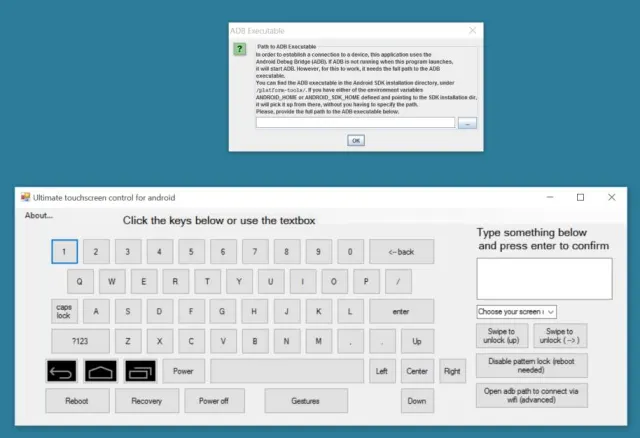
Starten Sie Android Control.exe. Geben Sie gleich den Pfad zur adb.exe-Datei ein.
Möglicherweise ist beim ersten Start von Android Control adb.exe erforderlich
Quelle: PCtipp.chNächste Seite: Android Control bedienen
Android Control bedienen
Nun sehen Sie ein Fenster mit der Tastatur, ein Menüfenster von Android Control und ein drittes Fenster mit der Anzeige Ihres Smartphone-Displays. Sie hangeln sich nun mit Ihrer Tastatur durch das Smartphone.
Android Control
Quelle: PCtipp.chAllerdings klappt das nicht ganz so reibungsfrei, wie man sich das gewohnt ist. Wenn Ihr Smartphone mit einer PIN-Sperre versehen ist, müssen Sie zunächst auf Swipe to unlock tippen. Wenn die Smartphone-Anzeige nicht erscheint, betätigen Sie über das Menü nacheinander die Funktionen Reload Devices und Restore ADB.

In manchen Fällen kann es helfen, einmal das USB-Kabel herauszuziehen und das Gerät neu mit dem PC zu verbinden. Grosso modo eignet sich das nützliche Tool etwa, um einen Reset am Gerät durchzuführen oder Daten auf eine SD-Karte abzusichern. Es ist allerdings nicht gesagt, ob die Lösung mit allen Smartphones reibungslos funktioniert.









Kommentare