

Tipps & Tricks
Stromspannung eines Netzteils überprüfen

[1]Sie müssen kein Elektrik-Freak sein, um die Spannungen zu checken. Das Überprüfen der Stromspannungen eines ATX-Netzteils ist mit den nötigen Kenntnissen und Hilfsmitteln eigentlich kein Problem. Hier eine Anleitung. Zuerst bauen Sie das Netzteil aus dem PC-Gehäuse aus und entfernen alle Netzteil-Kabel von den Peripheriegeräten. Kaufen Sie sich fürs Messen ein preiswertes Multimeter:Damit werden Sie die Spannungen des Netzteils ermitteln. Bei Pearl Schweiz gibts z.B. schon ein Multimeter für schlappe 26 Franken, das für unser Vorhaben locker genügt. Gemessen wird die Spannung bei eingestecktem und eingeschaltetem Netzteil, an dessen Stecker. Wenn sich das Netzteil nicht per Einschalttaster einschalten lässt, können Sie das grüne PS_ON-Kabel (siehe Abbildung weiter unten) kurz mit einer schwarzen Masseleitung (in der Abbildung unten auch mit COM bezeichnet) verbinden. Läuft dann das Netzteil nicht, so ist es definitiv kaputt. Bei manchen Modellen muss die PS_ON-Masse-Verbindung aber permanent aufrechterhalten werden. Dies können Sie z.B. mit einer zurechtgemachten Büroklammer erreichen:Mit dem Multimeter erhalten Sie zwei Stifte mitgeliefert, einer ist schwarz, der andere rot. Der schwarze Stift ist für die Masse (auf Englisch: COM). Den schwarzen Stift stecken Sie beim Multimeter also in den Masse-Anschluss, den roten in den zumeist rot gekennzeichneten Anschluss:[3m]Zu den Netzteilsteckern führen diverse verschieden farbige Kabel hin. In der unteren Abbildung sind alle ATX-Stecker von vorne (Front) mit den gleichen Farben gekennzeichnet, wie sie in der Praxis mit den Kabeln verbunden sind. Für jedes spannungführende Kabel ist zudem die gewünschte Spannungsgrösse angegeben. Die schwarz versehenen Kabelenden sind Masse.
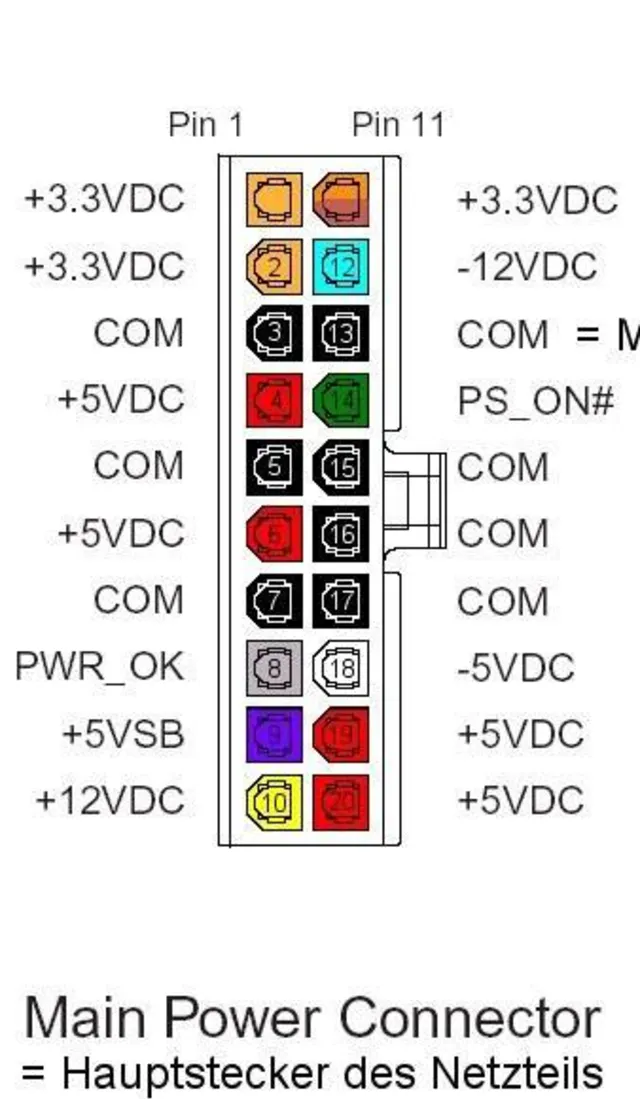
Hauptstecker:Y- und Diskettenlaufwerk-Stecker sowie die seit ATX 2.03 hinzugekommenen:Jetzt stellen Sie das Multimeter zuerst auf die Volt-Anzeige ein und achten darauf, dass Sie dabei die Volt in einer angemessenen Grösse angezeigt bekommen. In unserem Beispiel ist die gebräuchliche Anzeige mit "20" getroffen:[6m]Nun nehmen Sie sich jeden Pin einzeln vor. Der rote Messstab des Multimeters kommt jeweils in die spannungsführenden Pins, der schwarze bleibt immer in einem Masse-Pin. Lesen Sie jetzt die Werte ab und notieren diese. Hier ein kleines Beispiel: Wir messen den Pin 11 (+3,3VDC/sense) und erhalten vom Multimeter eine Spannung von 3,37 Volt angezeigt:[7m]Sie werden wohl kaum immer den exakten Wert erhalten (3,3 Volt). Es gibt aber einen Spielraum, innerhalb dem die Spannung variieren darf. Dieser Pin ist laut der unten ersichtlichen Spannungstoleranz-Tabelle in Ordnung. Sie können diese Grenzwerte hier ablesen:[8m]Haben Sie nun ein Netzteil, das nicht in einen dieser Werte passt, so ist dies mit grosser Wahrscheinlichkeit der Grund, warum Ihr PC nicht mitmacht. Nach diesem Test besitzen Sie also genügend Wissen, ob Ihr Netztteil grundsätzlich fehlerfrei arbeitet. Haben Sie laut dem hier vorgeschlagenen Vorgehen ein korrekt funktionierendes Netzteil, aber weiter Stabilitätsprobleme mit dem PC, so können Sie davon ausgehen, dass der Fehler nicht beim Netzteil zu suchen ist.
Achtung: Das Messen der Volt-Spannungen eines Netzteils sagt nur über das verwendete Netzteil etwas aus. Das heisst, es kann sein, dass die Werte des Netzteils völlig in Ordnung sind, das Netzteil für Ihren Prozessor und die Grafikkarte aber trotzdem nicht ausreicht. Als "krases" Beispiel wäre ein ATX-Netzteil mit 250 Watt Leistung, einer Geforce 4-Grafikkarte und einem schnellen Athlon-Prozessor. Das kann nicht funktionieren, da muss mehr Power ran. Allerdings wird wohl kein Händler auf die Idee kommen, Ihnen ein solch unterdimensioniertes Netzteil anzudrehen... Was Sie mit diesem Test bei einem von der Leistung her ausreichend dimensonierten Netzteil aber sagen können, ist, ob Stabilitätsprobleme auf zu niedere oder zu hohe Spannungen im Netzteil zurückzuführen sind.











Kommentare